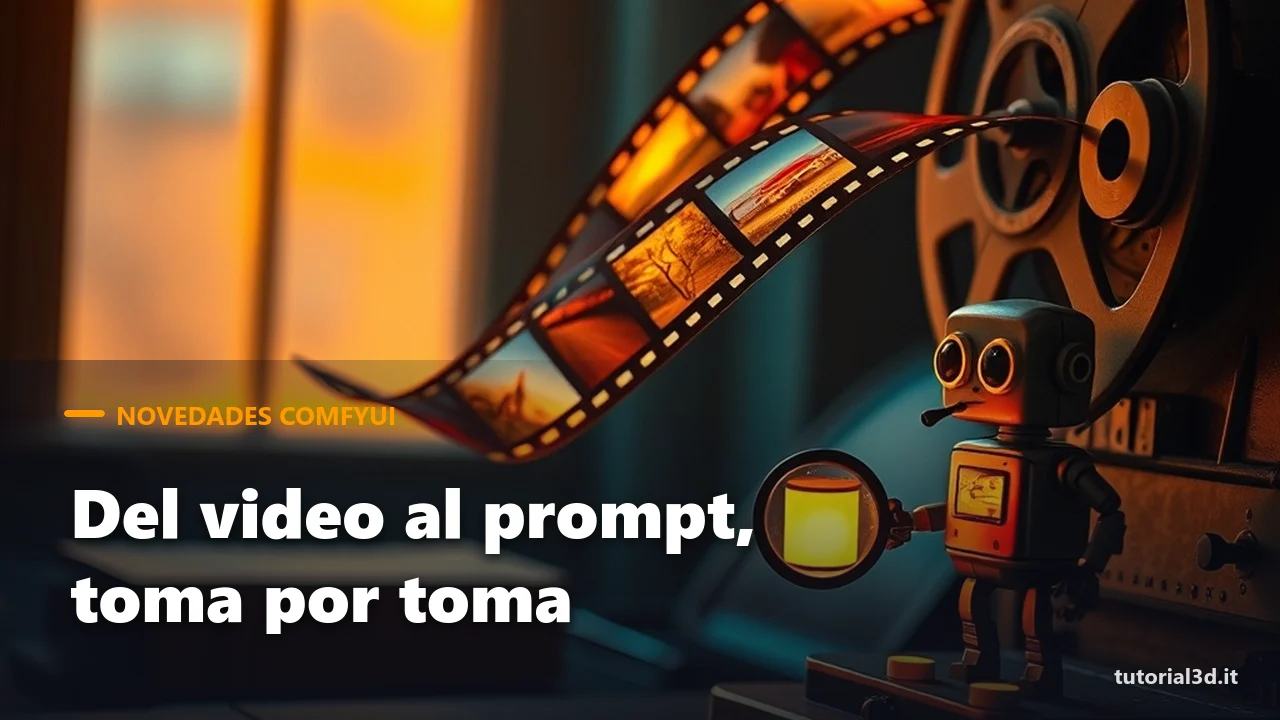
Sacar un prompt de un video en ComfyUI es algo que nos piden a menudo: viste un comercial, una secuencia de una película o un montaje tuyo antiguo y quieres rehacerlo con IA, toma por toma. El 22 de noviembre el desarrollador benjiyaya publicó ComfyUI-ReaVideoBreakdown, un nodo con licencia MIT que corta el video en sus tomas, mide cómo se mueve la cámara y escribe un prompt para cada una, todo en local.
Te contamos cómo lo vemos. Hasta ahora teníamos dos caminos para «leer» un video, y ninguno nos convencía del todo. Los nodos que recuperan el prompt de los metadatos solo funcionan con videos generados por ComfyUI. Los que describen el video con un modelo visual escriben un único párrafo para todo el clip, y si el video tiene seis cortes el prompt sale confuso. Este nodo primero divide el clip en sus tomas y después describe cada una por separado. Para quien edita video, es la forma correcta de pensarlo. Todavía no lo probamos en nuestra RTX 3060 de 12 GB, así que aquí encontrarás lo que dicen el código y el workflow de ejemplo, y lo que usaríamos nosotros.
| Qué es | Un nodo para ComfyUI que divide un video en tomas y escribe para cada una la descripción, el movimiento de cámara y un prompt de texto a video |
| Quién lo creó | benjiyaya (canal de YouTube Benji's AI Playground), inspirado en el proyecto rea-video de JuneYaooo |
| Memoria de video necesaria | no declarada; depende del modelo visual que cargues (por ejemplo Qwen 2.5 VL 7B en fp8: archivo de 9,38 GB) |
| ¿Funciona en una RTX 3060 de 12 GB? | en teoría sí, con un modelo visual comprimido de 7-9 mil millones de parámetros; todavía no lo probamos |
| Licencia | MIT para el nodo; el modelo visual tiene su propia licencia |
| Uso comercial desde la UE | sí para el nodo; elige un modelo visual con licencia abierta (Qwen 2.5 VL es Apache 2.0) |
| Dónde descargarlo | GitHub benjiyaya/ComfyUI-ReaVideoBreakdown (por ahora con git, todavía no está en el Manager) |
| Gratis o de pago | gratis, funciona en tu PC |
¿Cómo se saca un prompt de un video en ComfyUI con ReaVideoBreakdown?
Conectas el video al nodo «Video Breakdown (Rea)» junto con un modelo visual, y te devuelve un prompt para cada toma con sus tiempos de inicio y fin. El trabajo se divide en tres fases.
Primero encuentra los cortes. Compara los colores y los píxeles de un fotograma con el siguiente usando OpenCV (una biblioteca de análisis de imágenes) y reconoce cortes secos y disolvencias. Esta parte funciona en el procesador, no en la tarjeta gráfica. Después mide el movimiento de cámara con optical flow, es decir, siguiendo cómo se desplazan los puntos de la imagen de un fotograma a otro: te dice si hay una panorámica y a cuántos píxeles por segundo, si hay zoom y si la cámara está quieta, fluida o en mano. Como último paso envía algunos fotogramas de cada toma al modelo visual, que escribe la descripción, el tipo de plano, la luz, el estilo y el prompt final.
El movimiento de cámara es la parte que más nos gusta. El nodo no le pide al modelo visual que lo adivine, lo mide. En el workflow de ejemplo, con un clip vertical de 7 segundos, el nodo encuentra 6 tomas y escribe para cada una algo como «panorámica a la derecha a 275 px/s, zoom hacia atrás del 8% por segundo». Si tienes que rehacer un movimiento con un modelo de video, esa línea vale más que tres adjetivos.
¿Qué devuelve el nodo?
Seis salidas, y dos son las que más vas a usar. «prompts» es el texto listo para copiar: cada bloque empieza con una etiqueta como [Shot 02 | 00:02.40-00:04.30 | live_action] y debajo va el prompt en inglés. «video_md» es un informe completo en el formato VIDEO.md, con una tabla de todas las tomas y los detalles de cada una.
Las otras salidas son un JSON con todos los datos (útil si quieres pasarlos a otros nodos), un resumen de una línea, los fotogramas clave como imágenes y el número de tomas. El nodo también intenta decir de qué está hecha cada toma: grabación real, video IA, render 3D, motion graphics, grabación de pantalla, animación 2D. Es una estimación del modelo visual, no una prueba: no la uses para decidir si un video es falso.
¿Qué modelo visual hace falta y cuánta VRAM?
Hace falta un VLM (un modelo que entiende tanto texto como imágenes) cargado con el nodo CLIPLoader normal de ComfyUI. El README menciona los tipos qwen_image, joyimage, ovis, gemma/ltxv, qwen3vl y minimax. Un CLIP clásico de SD 1.5 o SDXL no ve las imágenes, y el nodo te lo avisa en lugar de bloquearse.
En el workflow de ejemplo el autor usa un Qwen3.5 de 9 mil millones de parámetros en INT8, cargado con el tipo minimax. Nosotros empezaríamos con un archivo que mucha gente ya tiene en la PC: el text encoder de Qwen-Image, es decir, Qwen 2.5 VL 7B. En el repositorio de Comfy-Org está en fp8 de 9,38 GB, adecuado para una tarjeta de 12 GB, y en NVFP4 de 6,11 GB, un formato de 4 bits que solo aceleran las RTX 50. La licencia de Qwen 2.5 VL es Apache 2.0, así que no hay problema para trabajos comerciales. Si en cambio usas los archivos del paquete MiniMax H3, recuerda que la licencia H3 excluye la Unión Europea, resultados incluidos.
Para mantener baja la memoria cuentan dos ajustes: max_side (512 por defecto) reduce los fotogramas antes de pasarlos al modelo, y frames_per_shot (8 por defecto, 3 en el workflow de ejemplo) decide cuántos fotogramas mira por toma. El autor escribe que 512 y 8 son «económicos»; sube a 768 o 1024 solo para tomas llenas de detalles. Si tu tarjeta es más pequeña, en nuestra guía de tarjetas gráficas para IA encontrarás qué cambia entre 8, 12 y 16 GB.
¿Para qué modelos de video sirven los prompts?
Los prompts son texto descriptivo en inglés, así que sirven para casi todos los modelos de texto a video: Wan, LTX, MiniMax H3 y los de pago. El README habla de nodos «estilo Wan, Kling, Veo, Sora» para rehacer las tomas; ComfyUI Wiki menciona Wan, MiniMax H3 y LTX. Si no sabes qué modelo elegir para tu tarjeta, nuestra guía de modelos de IA para video en ComfyUI los ordena por memoria y licencia.
Un consejo honesto: trata los prompts como un primer borrador. El modelo visual describe bien el sujeto, la luz y el encuadre, pero repite a menudo los mismos adjetivos de una toma a otra. Antes de generar, quita lo que no te sirve y añade tu estilo. Y no esperes audio: el nodo no escucha la música, no lee los textos en pantalla y no extrae los subtítulos.
Para probar ya
- Actualiza ComfyUI a la última versión: el nodo usa la generación de texto nativa con imágenes de entrada, que llegó con el nodo Text Generate V2 en la 0.44.0 del 4 de noviembre.
- En ComfyUI/custom_nodes ejecuta
git clone https://github.com/benjiyaya/ComfyUI-ReaVideoBreakdown.git, después en la carpeta del nodopip install -r requirements.txtcon el Python de ComfyUI (solo hacen falta numpy y opencv-python-headless). Reinicia. - Pon qwen_2.5_vl_7b_fp8_scaled.safetensors en models/text_encoders, si no lo tienes ya de Qwen-Image.
- Abre el workflow example_workflows/rea_breakdown.json del repositorio, cambia en el CLIPLoader el archivo y el tipo (qwen_image) y carga un clip corto, de 10-15 segundos.
- Deja temperature en 0,4 (el autor aconseja no pasar de 0,5) y sube sensitivity si el video tiene cortes rápidos, como un comercial o un tráiler; bájala para un plano secuencia.
Si después de reiniciar el nodo sigue en rojo, en la guía de errores de ComfyUI con nodos que faltan tienes los controles que hay que hacer. El autor explica el nodo también en el video «Minimax H3 ReDiverse Bring Back H3 Turbo Model like Full Steps! And I Create REA Video for ComfyUI!» del canal Benji's AI Playground.
Las otras novedades
- MAI-Image-2.7-Flash: Microsoft lanzó en vista previa pública la versión rápida y económica de MAI-Image-2.7 (en OpenRouter desde el 17 de noviembre). Hace texto a imagen y edición hasta 2048×2048 con un máximo de 5 imágenes de referencia, pero solo por API (ficha en OpenRouter).
- Qwen3-1.7B en Generate Text: desde ComfyUI 0.46.0 del 18 de noviembre el nodo de generación de texto admite también este modelo pequeño, útil para enriquecer los prompts sin ocupar media tarjeta gráfica (changelog).
Preguntas frecuentes
¿El nodo recupera el prompt original de un video IA?
No. Reconstruye un prompt nuevo mirando los fotogramas. El prompt original solo se puede leer en los metadatos, y solo si el video lo guardó ComfyUI con el workflow incluido. Para cualquier otro video, de YouTube a una grabación tuya, la reconstrucción con un modelo visual es el único camino.
¿Qué diferencia hay con Gemma 4 en ComfyUI?
Con Gemma 4 en ComfyUI obtienes un único prompt a partir de varias imágenes, videos y audios juntos. ReaVideoBreakdown, en cambio, corta primero el video en sus tomas y escribe un prompt para cada una, con tiempos y movimiento de cámara medidos. Gemma 4 puede servir igualmente como modelo visual para el nodo.
¿Puedo usarlo para rehacer el comercial de otra empresa?
Técnicamente sí, pero el nodo solo te da una descripción: personajes, marcas e ideas creativas siguen siendo de quien los hizo. Úsalo para estudiar el ritmo y los movimientos de cámara, o para rehacer tus propios trabajos. Para un cliente, cambia el sujeto, el escenario y el estilo.
¿Está en el ComfyUI Manager?
Todavía no. El 24 de noviembre el nodo no aparecía en el Comfy Registry, así que se instala con git clone. En el repositorio ya está el identificador del editor para el Registry, así que es probable que llegue pronto al Manager.
Si es la primera vez que instalas un nodo a mano, empieza por nuestra guía de introducción a ComfyUI. Nuestros workflows gratuitos están en la sección ComfyUI, y las pruebas en una tarjeta de 12 GB las encuentras en el canal de YouTube @tutorial3d.