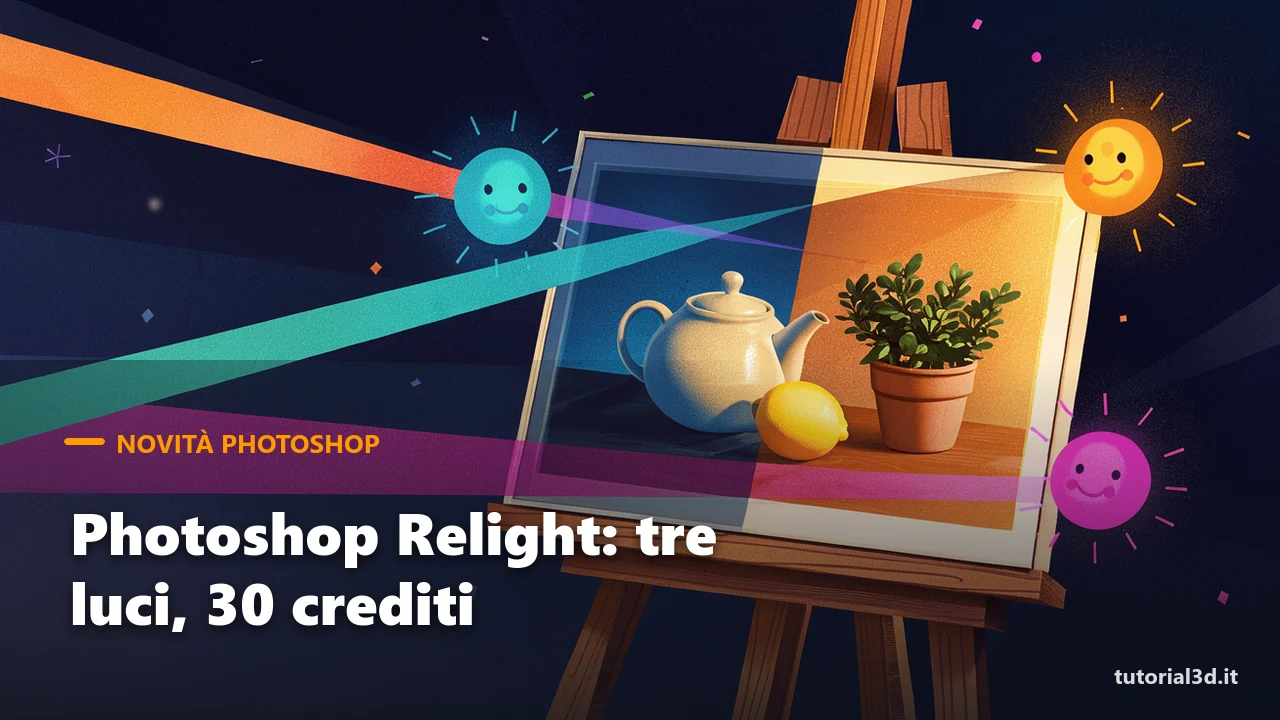
Photoshop Relight è la novità di Photoshop di cui si parlerà di più dopo Adobe MAX: il 10 novembre Adobe l'ha presentata nella versione 28.0, insieme a Generative Restyle e a Quick Compare (annuncio ufficiale Adobe). L'idea è semplice da spiegare e difficile da fare bene: apri una foto già scattata, aggiungi fino a tre luci virtuali, le sposti, cambi colore e morbidezza, e Photoshop ricostruisce l'illuminazione della scena.
Ti raccontiamo come la pensiamo noi. Chiunque abbia fatto un fotomontaggio o un ritocco per un cliente conosce il problema: il soggetto è perfetto, ma la luce arriva dal lato sbagliato, e rifare lo scatto non si può. Finora si andava di pennelli, maschere e metodi di fusione, e il risultato dipendeva molto dalla mano. Relight promette di farlo in pochi secondi, ma ha un costo per ogni prova, e su questo vale la pena essere onesti. Noi lavoriamo quasi sempre in locale con ComfyUI, quindi qui trovi cosa fa davvero Relight, quanto costa in crediti e quali alternative gratuite esistono per chi preferisce il proprio PC.
Scheda rapida
| Cos'è | Relight: funzione generativa di Photoshop che aggiunge fino a tre luci virtuali regolabili a una foto, su un livello separato |
| Chi l'ha creato | Adobe (Adobe Research), nato dal progetto sperimentale "LightTouch" mostrato ad Adobe MAX 2025 |
| Memoria video richiesta | Non dichiarata: usa i crediti generativi, quindi il calcolo pesante non dipende dalla tua scheda |
| Gira su una RTX 3060 da 12 GB? | Sì, se il PC fa girare Photoshop; non serve una scheda particolare |
| Licenza | Inclusa nell'abbonamento Creative Cloud con Photoshop |
| Uso commerciale dall'Italia | Sì, alle condizioni dell'abbonamento Adobe |
| Dove provarlo | Photoshop desktop 28.0: menu Livello > Nuovo livello Relight |
| Gratis o a pagamento | A pagamento: 30 crediti generativi ogni volta che confermi il risultato |
Cos'è Photoshop Relight e come funziona?
Photoshop Relight è un livello speciale che cambia la luce di una foto senza toccare i pixel originali. Si crea dal menu Livello > Nuovo livello Relight (oppure dal menu del pannello Livelli): Photoshop nasconde l'immagine di partenza e costruisce sopra un nuovo livello su cui puoi posizionare fino a tre luci, regolando per ognuna posizione, intensità, colore e diffusione, cioè quanto la luce è morbida o dura (istruzioni Adobe dalla versione beta).
Mentre sposti le luci lavori su un'anteprima a bassa risoluzione, veloce. Quando premi Fine, Photoshop genera il risultato alla risoluzione piena della foto. Il livello resta modificabile: con "Modifica livello Relight" puoi tornare sulle luci in un secondo momento.
Dietro c'è un modello generativo, cioè un'AI che "ridisegna" l'immagine invece di applicare un semplice filtro. Secondo Adobe Research è stato addestrato su immagini sintetiche della stessa scena illuminata in modi diversi, ed è distillato in un solo passo (distillato vuol dire che un modello grande ne ha "insegnato" uno più rapido), così l'anteprima e il risultato finale si somigliano. Rispetto al vecchio filtro Effetti di luce, che aggiungeva solo chiarore sopra la foto, Relight prova a togliere la luce esistente e a rimetterne una nuova coerente con le forme del soggetto.
Quanti crediti consuma Photoshop Relight?
Ogni volta che premi Fine Photoshop scala 30 crediti generativi; le prove nell'anteprima invece non costano. È il dato indicato da Adobe nella versione beta e confermato dai primi test di Fstoppers. Per confronto, lo stesso articolo ricorda che Harmonize, la funzione che adatta colore e luce tra livelli, costa 5 crediti.
Il conto onesto è questo: se sei abituato a provare, riprovare e confrontare dieci varianti, i crediti finiscono in fretta. Il consiglio pratico è sistemare tutto nell'anteprima e confermare una volta sola. Il saldo si controlla dall'icona con le scintille nella barra delle attività contestuali o nel pannello Proprietà. Ne abbiamo parlato in generale nel nostro confronto immagini con l'AI in locale o online: l'online è comodo, ma ogni tentativo ha un prezzo.
Photoshop Relight funziona bene su tutte le foto?
No: dà il meglio con un soggetto ben definito, come un ritratto o un interno, e lavora su un livello alla volta. Nella prova di Aaron Nace riportata da Fstoppers, ingrandendo al 100% il risultato appare più morbido dell'originale su capelli e texture. Il trucco suggerito è tenere la foto originale sopra, con un metodo di fusione che conservi il dettaglio e prenda solo la luce dal livello Relight, regolando la forza con l'opacità invece di generare di nuovo.
Per questo lo vediamo più come strumento per correggere o reinventare l'atmosfera di uno scatto (una luce calda da finestra, un controluce colorato) che come sostituto di un vero set di luci per le foto prodotto ad alta risoluzione. Se lavori sui video, il discorso è simile a quello di Scene Light di Red Giant, il relighting con AI arrivato in After Effects che abbiamo raccontato nell'articolo su Cinema 4D 2027 e il relighting AI in After Effects.
Esiste un'alternativa gratuita a Relight in ComfyUI?
Sì, ce ne sono almeno tre, ma con licenze diverse e senza le comode luci da trascinare sulla tela: in ComfyUI la luce si descrive a parole o con un'immagine di riferimento.
- Qwen-Image-Edit-2509-Relight: una LoRA (un piccolo file che specializza un modello più grande) per Qwen-Image-Edit 2509, con licenza Apache 2.0, quindi utilizzabile anche per lavoro. Si scrive il tipo di luce desiderato, anche con la parola chiave cinese indicata dall'autore (scheda su Hugging Face). Il modello di base è grande: su una scheda video da 12 GB come la RTX 3060 serve una versione compressa GGUF e un po' di pazienza.
- LBM Relighting di Jasper AI: unisce il soggetto a un'immagine che fa da riferimento per la luce, in pochi passi. Attenzione alla licenza: è CC BY-NC 4.0, cioè non commerciale (scheda ufficiale).
- IC-Light di lllyasviel, con i nodi ComfyUI-IC-Light di kijai: il più vecchio dei tre, leggero, ancora utile per foto prodotto su sfondi nuovi.
Non sono identici a Relight: ridisegnano l'immagine e possono cambiare dettagli del soggetto, mentre Adobe ha lavorato proprio per non toccare nient'altro che la luce. In cambio sono gratis, girano sul tuo PC e puoi fare cento prove senza contare i crediti. Se parti da zero, la nostra guida introduttiva a ComfyUI in italiano spiega come installare modelli e LoRA.
Da provare subito
- Aggiorna Photoshop alla versione 28.0 dall'app Creative Cloud.
- Apri un ritratto con il soggetto ben staccato dallo sfondo; se la foto ha più livelli, uniscili o lavora sul livello del soggetto.
- Vai su Livello > Nuovo livello Relight e aggiungi una sola luce: prima trova la direzione giusta, poi il colore (una luce calda arancione da un lato funziona quasi sempre).
- Aggiungi la seconda luce come controluce leggero, abbassando l'intensità e alzando la diffusione.
- Solo quando sei soddisfatto dell'anteprima premi Fine (30 crediti).
- Duplica la foto originale, mettila sopra il livello Relight e prova i metodi di fusione Colore o Luminosità per recuperare il dettaglio: se il risultato al 100% è troppo morbido, così salvi capelli e pelle.
Se vuoi vederlo in movimento, due video utili (girati sulla beta di ottobre, quindi con qualche differenza minima): "NEW Photoshop Relight Tool: Game Changer or Gimmick?" di Anthony Morganti e "The Unreal New Tech That Relights Photos in Photoshop" di Photoshop Training Channel.
Le altre novità
- After Effects e Premiere con l'AI Assistant (beta): in After Effects organizza i progetti, genera immagini e video e scrive o corregge le espressioni. Adobe ha anche mostrato in anteprima un collegamento MCP locale per far lavorare agenti esterni come Claude e ChatGPT dentro Photoshop, Illustrator, Premiere e After Effects: beta privata prevista all'inizio del 2027 (comunicato Adobe).
- Premiere: Color Mode esce dalla beta; nella timeline arriva Generative Media per generare video, effetti sonori e musica con Firefly e con modelli di Google, Kling, Runway e Luma; Generative Remove è in beta (blog Adobe).
- MiniMax-H3-Image in ComfyUI 0.45.0 (10 novembre): modello aperto da 33 miliardi di parametri per immagini da circa 16 megapixel in 6 passi e modifiche con fino a 16 immagini di riferimento. È pesante (il file più leggero è da 12,5 GB, più l'encoder di testo) e ha una licenza "Community" che chiede un'autorizzazione separata sopra 1 milione di dollari di fatturato (file per ComfyUI).
Domande frequenti
Photoshop Relight è gratis?
È incluso nell'abbonamento a Photoshop, ma ogni conferma consuma 30 crediti generativi. Muovere le luci nell'anteprima non costa nulla: si pagano solo i risultati finali. Quanti crediti hai al mese dipende dal piano Creative Cloud: controlla il saldo dall'icona con le scintille prima di iniziare una serie di foto.
Che differenza c'è tra Relight e il filtro Effetti di luce?
Effetti di luce aggiunge chiarore sopra l'immagine senza capire cosa c'è nella foto. Relight usa un modello generativo che tiene conto della forma del soggetto e prova a rimuovere la luce originale prima di metterne una nuova, quindi le ombre cambiano in modo più credibile.
Relight funziona anche sui video?
No, è una funzione di Photoshop per le immagini fisse. Per i video, in After Effects c'è Scene Light di Red Giant, mentre in ComfyUI si possono usare modelli di relighting fotogramma per fotogramma, con il rischio di sfarfallio tra un fotogramma e l'altro.
Posso usare le immagini con Relight per lavoro?
Sì, le funzioni generative di Photoshop si usano nei progetti commerciali secondo le condizioni dell'abbonamento Adobe. Per le alternative in ComfyUI controlla sempre la licenza: la LoRA Relight per Qwen-Image-Edit è Apache 2.0, mentre LBM Relighting è solo per uso non commerciale.
Trovi le nostre guide e i workflow gratuiti nella pagina ComfyUI di tutorial3d.it e il confronto tra i modelli che girano in locale nel vademecum dei modelli AI per immagini in ComfyUI. Se preferisci i video, seguici sul canale YouTube @tutorial3d.