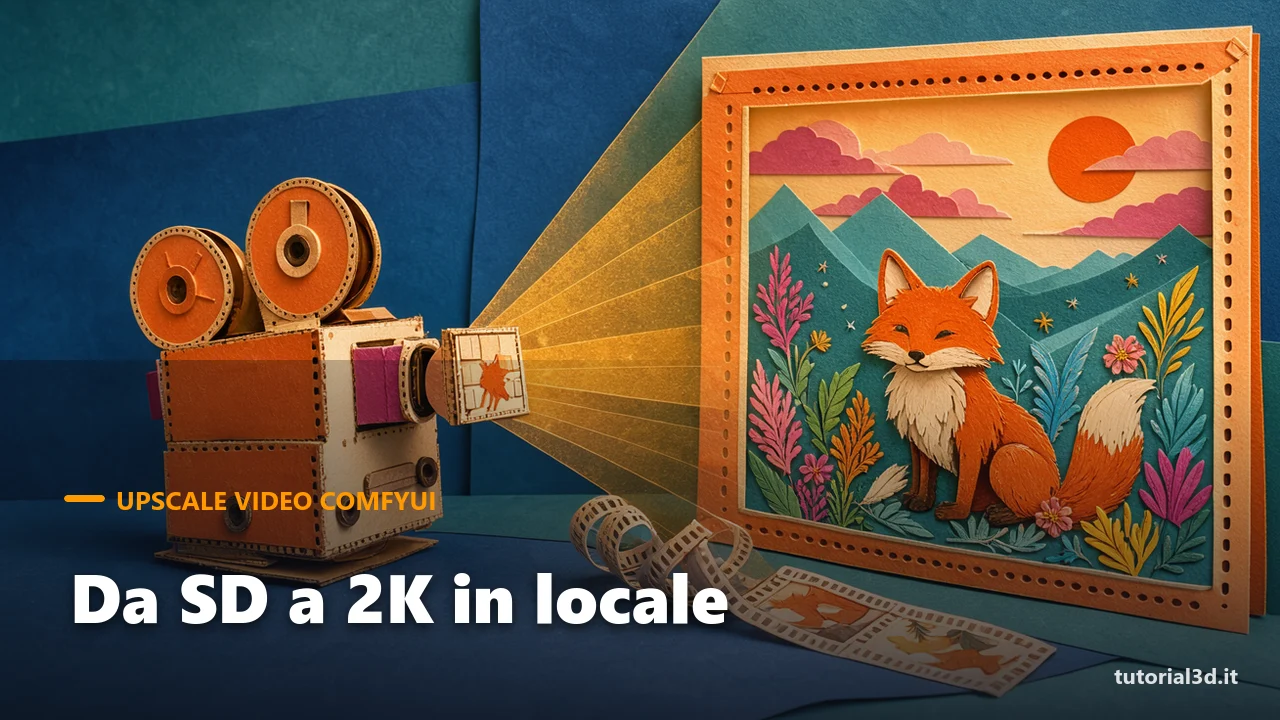
Chi lavora con i video generati dall'AI conosce il problema: la clip piace, ma esce a 480p o poco più, e su un montaggio in Full HD si vede subito. Per fare l'upscale video in ComfyUI le strade non mancano. Dal 26 novembre ce n'è una in più: Kandinsky 6.0 Video SR 2.0, un modello di super-risoluzione (cioè che aumenta la risoluzione ricostruendo i dettagli) con licenza MIT e un pacchetto di nodi ufficiale.
Lavoriamo con ComfyUI su una normale RTX 3060 da 12 GB, quindi la prima cosa che guardiamo in un upscaler è quanto pesa. Questo non lo abbiamo ancora provato, e il produttore, nelle schede che abbiamo letto, non dichiara quanta memoria video serve. Tra schede ufficiali, codice dei nodi e workflow d'esempio, però, qualche limite da conoscere prima di scaricare c'è.
Scheda rapida
| Cos'è | Upscaler video a diffusione: x2, x2.25 e x4 |
| Chi l'ha creato | Kandinsky Lab |
| Memoria video richiesta | Non dichiarata per i nodi ufficiali |
| Gira su una RTX 3060 da 12 GB? | Non dichiarato, e non l'abbiamo provato |
| Da scaricare | Circa 17,5 GB di pesi ufficiali |
| Licenza | MIT |
| Uso commerciale dall'Italia | Sì, la licenza MIT lo permette |
| Dove trovarlo | ComfyUI Manager (kandinsky6-sr) e Hugging Face |
| Prezzo | Gratis, in locale |
Cos'è Kandinsky SR 2.0 e cosa cambia?
È la seconda versione del modello che porta in alta risoluzione i video di Kandinsky 6.0, e i suoi nodi funzionano anche da soli su altre clip. Secondo il repository ufficiale, la 2.0 dà dettagli più naturali e un ingrandimento x4 visibilmente più pulito rispetto alla prima, per passare da una risoluzione SD al 2K. È un giudizio di chi l'ha creata: negli esempi pubblicati si possono confrontare i ritagli prima e dopo.
Il modello divide il video in riquadri sovrapposti, li lavora e poi li ricuce sfumando i bordi. Usa solo 2 passaggi per riquadro perché è "distillato" (addestrato di nuovo per arrivare al risultato in pochi passi). Non richiede prompt, text encoder (il componente che legge il testo) né il modello che genera i video. L'audio della clip di partenza viene conservato. Del Kandinsky che crea video e suono avevamo parlato quando è uscito Kandinsky 6.0.
Il 24 novembre era uscito anche Kandinsky ImageSR 2.0, il fratello per le immagini fisse: x2 o x4 in un solo passaggio. Per ora la versione ufficiale è pensata per la libreria Python Diffusers, e per ComfyUI abbiamo trovato solo nodi della comunità.
Quanta VRAM serve per l'upscale video con Kandinsky?
Un minimo ufficiale non c'è: né la scheda del modello né le istruzioni per ComfyUI indicano quanta VRAM (la memoria della scheda video) occorre. I tre file principali sono il modello (3,19 GB), il VAE (il componente che converte il video nella forma su cui lavora l'AI, 6,96 GB) e gli ingranditori intermedi (7,31 GB). La somma dei file non coincide con la memoria occupata, perché ComfyUI carica i pezzi quando servono.
L'indizio ufficiale più vicino alle schede di casa è un benchmark di Kandinsky 6.0 su una RTX 5060 Ti da 16 GB. Nella generazione completa fino al Full HD con il modello Lite distillato, la super-risoluzione si prende il 71,8% di 608 secondi: con un calcolo nostro, circa 7 minuti per portare in alto una clip di 5 secondi partita da 480×864. La pagina non dice quale versione dell'upscaler sia stata misurata, e le prove usano SageAttention (un modo più rapido di fare i calcoli).
Per stare sotto i 12 GB l'unico numero che abbiamo trovato arriva da un pacchetto della comunità, ComfyUI-KandinskySR. Per 15 secondi da 960×540 a 1920×1080 il suo autore riporta un picco di 13,3 GB con le impostazioni standard e di 10,5 GB con il modello INT8 (compresso a 8 bit) e la cucitura "latent". Le prove sono però su una RTX 4090: non garantiscono nulla su una 3060, né per i tempi né per la memoria.
Un avviso: al 28 novembre il Registro Comfy segna l'ultima versione di quel pacchetto come "flagged", cioè segnalata. Non sappiamo il motivo e non diamo per scontato che ci sia un problema. È comunque codice di terzi: prima di installarlo conviene aspettare che la situazione si chiarisca, oppure controllarlo.
Come si installa Kandinsky SR 2.0 in ComfyUI?
Si installa dal Manager cercando kandinsky6-sr, pubblicato da kandinskylab. Le istruzioni ufficiali chiedono ComfyUI 0.8.0 o successivo, Python 3.10 o successivo e PyTorch 2.8 o successivo con la versione di CUDA adatta alla scheda NVIDIA. L'installazione dei nodi non sostituisce PyTorch e non scarica i modelli: quelli arrivano con un pulsante dentro il workflow. Se dopo il riavvio compaiono riquadri rossi, nella nostra guida c'è la parte sui nodi mancanti in ComfyUI. Chi parte da zero può leggere prima la guida introduttiva a ComfyUI.
Va bene per un montaggio a 25 o 30 fps?
Con i nodi ufficiali bisogna fare attenzione: i fotogrammi vengono ricampionati verso i 24 al secondo, e ogni clip si ferma a 361 fotogrammi, cioè 15 secondi. L'audio viene tagliato di conseguenza. Per chi monta a 25 o 30 fps vuol dire che il file in uscita non ha più la cadenza della timeline. Il modello, inoltre, è stato addestrato su clip di 5 secondi.
Per le clip brevi generate con l'AI a 24 fps il limite pesa poco. Con il girato vero o con filmati lunghi tocca tagliare in pezzi e controllare le giunzioni. Il pacchetto della comunità dichiara di gestire qualsiasi durata a finestre sovrapposte, ma anche lui riduce a 24 fps i video più veloci se si passa dall'ingresso video. Per tenere tutti i fotogrammi, l'autore li passa come sequenza di immagini.
Esistono anche alternative. La guida ufficiale di ComfyUI indica SeedVR2 per la qualità e FlashVSR per la velocità. Se il problema è lo sfarfallio dopo l'ingrandimento fotogramma per fotogramma, serve un altro passaggio: il nodo di deflicker in ComfyUI. Per chi ha NVIDIA ci sono anche i nodi NVIDIA per l'upscale. Non abbiamo confrontato questi strumenti con Kandinsky sulle stesse clip, quindi non stiliamo una classifica.
Da provare subito
Per la prima prova usa una clip corta, meglio di 5 secondi e già a 24 fps. Così vedi subito se la tua scheda ce la fa.
- Nel Manager installa
kandinsky6-sre riavvia ComfyUI. - Dai template apri Kandinsky 6.0 Video Super Resolution.
- Nella nota di configurazione premi Download models. I file finiscono in
models/diffusion_models/Kandinsky-6.0-VSR-2.0-distilled2steps-Diffusers/: prima controlla di avere spazio su disco. - Carica il video e scegli i tre file nei loader: modello, VAE e ingranditore.
- Per iniziare lascia la scala 2x,
tiles_batch_sizea 1 euse_nablaspento, come nel workflow d'esempio. - Esegui e confronta il risultato al 100%, guardando volti, capelli e scritte, cioè dove un upscaler può inventare dettagli.
La scala va impostata due volte: nel loader dell'ingranditore (2x vale per 2x e 2.25x, 4x per 4x) e nel nodo di upscale. Con 2.25x una clip 864×480 diventa 1944×1080; l'opzione target_resolution permette poi di ridurre il risultato al formato di consegna (HD, Full HD o 2K) mantenendo le proporzioni. Se la memoria finisce, trovi qualche rimedio nella sezione sugli errori di memoria in ComfyUI. Per scegliere invece il modello con cui creare le clip di partenza c'è il nostro vademecum dei modelli video per ComfyUI.
Le altre novità
- Ming-Image 0.2 Design, pubblicato intorno al 25 novembre con licenza MIT, punta a migliorare impaginazioni, luci e testo dentro le immagini. I file per ComfyUI ci sono già: nella combinazione più leggera il modello pesa 6,2 GB e il text encoder 12,8 GB, più il VAE.
- PixelHead v0.3 (24 novembre) può sostituire il VAE di Qwen-Image 2.1 in uscita con un file di circa 79 MB. L'autore misura una decodifica 17,9 volte più veloce su una NVIDIA L4, con un risultato vicino ma non identico all'originale.
Domande frequenti
Kandinsky SR 2.0 si può usare per lavoro?
Sì: codice e pesi ufficiali del modello video sono in licenza MIT, che permette l'uso commerciale. Se usi i nodi di altri, controlla le loro licenze: quelli di ComfyUI-KandinskySR, per esempio, sono GPL v3. Restano poi da rispettare i diritti sul video che stai ingrandendo.
Funziona con video girati con la fotocamera o lo smartphone?
La documentazione dice che accetta qualsiasi risoluzione di ingresso, quindi non è legato ai formati di Kandinsky. Gli esempi ufficiali, però, partono da video generati. Sul girato prova prima un pezzo breve e controlla la cadenza: i nodi ufficiali lavorano fino a 24 fps e tagliano dopo 15 secondi.
Meglio la scala 2x o 4x?
Parti da 2x o 2.25x. Il 4x lavora su molti più riquadri: nelle misure ufficiali su una GPU professionale H100, fatte con la versione precedente (stessa architettura), una clip 768×512 di 5 secondi richiede 41 secondi in 2x e 118 in 4x. Su una scheda di casa aspettati tempi molto più lunghi.
Altri strumenti e guide sono nella pagina ComfyUI, e sul canale YouTube @tutorial3d trovi i nostri video.