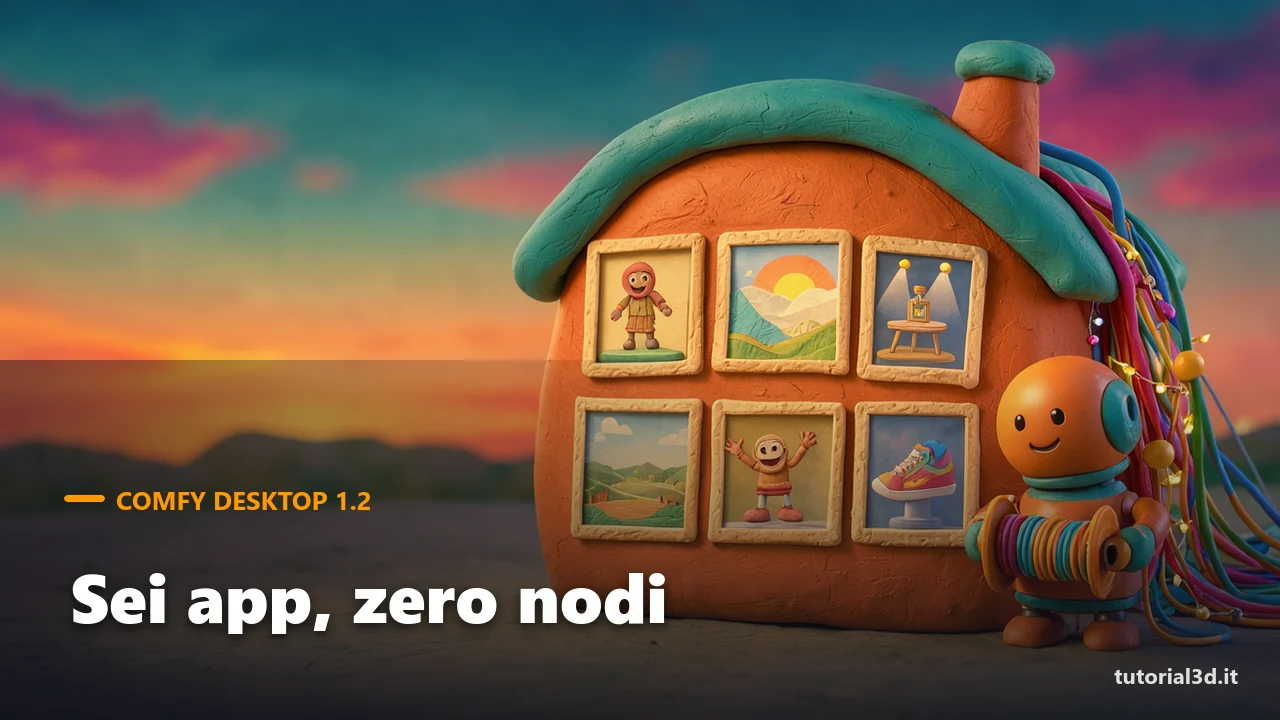
Comfy Desktop 1.2 è uscito il 23 novembre e cambia il modo di entrare in ComfyUI: nella schermata iniziale ci sono sei app che fanno un lavoro solo, senza aprire il grafo dei nodi. Trascini un'immagine, premi un pulsante e hai il risultato. Sotto gira lo stesso ComfyUI di sempre, sul tuo PC o su Comfy Cloud.
Ti diciamo come la pensiamo. Noi lavoriamo con i nodi e ci troviamo bene, ma sappiamo quanti si fermano alla prima schermata piena di cavi. E sappiamo quanto tempo si perde quando un aggiornamento rompe un'installazione che funzionava: è frustrante, soprattutto a metà di un lavoro. Questa versione prova a risolvere tutte e due le cose, con le app per chi comincia e con le copie di sicurezza automatiche per chi ha già tutto montato. Non l'abbiamo ancora provata sulla nostra RTX 3060 da 12 GB: qui trovi quello che dicono l'annuncio e la documentazione ufficiale, e che cosa faremmo noi.
| Cos'è | L'app ufficiale per installare, avviare e aggiornare ComfyUI; dalla 1.2 ha anche sei app pronte che si usano senza nodi |
| Chi l'ha creato | Comfy Org, la società che sviluppa ComfyUI |
| Memoria video richiesta | non dichiarata per le singole app; una scheda video dedicata è consigliata ma non obbligatoria |
| Gira su una RTX 3060 da 12 GB? | Comfy Desktop sì; per ogni app dipende dal modello che usa, e questo dato non è dichiarato |
| Licenza | doppia: AGPL 3.0 oppure licenza commerciale di Comfy Org |
| Uso commerciale dall'Italia | sì per il programma; per le immagini vale la licenza del modello dentro ogni app |
| Dove scaricarlo | comfy.org/download, per Windows, macOS (Apple silicon) e Linux |
| Gratis o a pagamento | gratis il programma e le app con modelli aperti sul tuo PC; a crediti le app con modelli dei partner e tutto ciò che gira su Comfy Cloud |
Cosa cambia con Comfy Desktop 1.2?
Comfy Desktop era un programma per installare e avviare ComfyUI. Con la 1.2 ha una schermata Home con le app in alto e le tue installazioni di lato, più un aspetto scuro ridisegnato. L'annuncio sul blog di Comfy è del 23 novembre.
Una parola da imparare: «build». Comfy Desktop chiama così ogni copia di ComfyUI, che sia installata sul tuo PC, su Comfy Cloud o su un altro computer raggiunto via rete. Puoi averne più di una, ognuna con la sua versione e i suoi nodi aggiuntivi.
Il motore non cambia. Chi lavora nel grafo lo ritrova dove l'aveva lasciato, e le app sono un'aggiunta. Comfy Org scrive che più avanti gli utenti potranno pubblicare le proprie app nel loro spazio di lavoro; per ora ci sono solo quelle fatte dal loro gruppo.
Quali sono le sei app di Comfy Desktop e cosa fanno?
Sono sei, e ognuna fa un lavoro preciso:
- Remove Background scontorna un'immagine o un video;
- SDR to HDR porta un'immagine normale in alta gamma dinamica (HDR, cioè più dettaglio nelle luci forti e nelle ombre);
- Product Ads trasforma la foto di un prodotto in immagini pubblicitarie;
- Extend Picture allarga l'immagine oltre i bordi (outpainting);
- Character Swap sostituisce un personaggio in una scena;
- Product Swap sostituisce un prodotto in una scena.
Il funzionamento è lo stesso per tutte, come spiega la pagina delle app nella documentazione. Apri la scheda dell'app, carichi il tuo file oppure parti da un esempio, scegli dove farla girare e premi il pulsante. Character Swap chiede qualcosa in più: l'immagine del personaggio, il video, un prompt, il modello e la qualità.
La cosa che ci piace di più è un'altra. Da ogni app puoi aprire il workflow che c'è sotto nell'editor di ComfyUI e modificarlo. Per chi sta imparando è un buon modo di studiare: prima vedi il risultato, poi guardi come è stato costruito. Se hai seguito i nostri articoli su come allargare una foto con l'outpainting in ComfyUI o su come scontornare con un prompt, i nodi che troverai ti saranno familiari.
Le app sono gratis o consumano crediti?
Dipende da due cose: il modello che l'app usa e dove la fai girare. Sfogliare e aprire le app non costa niente. Le regole scritte nella documentazione sono tre:
- un'app costruita su modelli aperti è gratis se gira sulla tua scheda video;
- un'app che usa modelli dei partner (cioè modelli a pagamento di altre aziende, raggiunti via internet) consuma Comfy Credits ovunque giri;
- su Comfy Cloud si pagano crediti sempre, come per qualsiasi altro lavoro lanciato lì.
Qui c'è il limite dell'annuncio: né il blog né la documentazione dicono, app per app, quali usano modelli aperti e quali modelli dei partner. Lo scopri aprendo l'app e guardando che cosa ti propone nel menu «Choose where to run». In una delle schermate ufficiali Extend Picture gira sulla scheda video locale, gratis. Per le altre cinque non abbiamo conferme e non le diamo per scontate.
Quando scegli «This computer», Comfy Desktop avvia una tua build in sottofondo, senza aprire la finestra di ComfyUI, e la spegne dopo 10 minuti di inattività. Le app non girano sulle build remote né su quelle della vecchia versione dell'app, che ora si chiama Legacy Desktop.
Conviene passare a Comfy Desktop se uso già la versione portable?
Per noi sì, se ogni aggiornamento ti mette ansia. Prima di aggiornare, Comfy Desktop salva uno «snapshot», cioè una copia dello stato dell'installazione, e se qualcosa si rompe torni indietro con un clic. È il problema che descriviamo nella sezione sugli aggiornamenti della guida agli errori più comuni di ComfyUI, risolto alla radice.
Le altre novità per chi ha già un'installazione riguardano le cartelle. Modelli, file in ingresso e risultati si condividono tra tutte le build senza modificare a mano il file extra_model_paths.yaml. I modelli scaricati dai template finiscono da soli nella cartella giusta. Ogni build ha una pagina con aggiornamento, argomenti di avvio, cartelle e snapshot.
Non devi reinstallare tutto. Con «Add existing build» colleghi una ComfyUI che hai già, portable o clonata con git, e la gestisci da lì. Due avvertenze. Comfy Desktop segue la versione stabile di ComfyUI, quindi le funzioni appena uscite possono arrivare più tardi rispetto alla portable (nella pagina della build puoi passare al canale «Latest on GitHub»). E l'installazione in un clic sistema Python e dipendenze, ma i nodi aggiuntivi che si rompono dopo un aggiornamento restano un problema dei nodi: lo snapshot serve proprio a questo.
Chi resta con la portable non perde nulla sul fronte dei modelli. ComfyUI è lo stesso, e le app sono workflow con un'interfaccia semplice davanti.
Da provare subito
- Scarica Comfy Desktop da comfy.org/download. Su Windows serve Windows 10 o successivo; ogni build occupa almeno 4,85 GB, modelli esclusi. Se hai già l'app, basta aggiornarla.
- Al primo avvio la schermata di configurazione installa una build locale. Se hai già una ComfyUI portable, vai in Builds, apri la freccia accanto a «New build» e scegli «Add existing build».
- Se invece arrivi dalla vecchia ComfyUI Desktop, non aggiungere la sua cartella dati con «Add existing build»: la documentazione avverte che così la migrazione non parte più. Usa «Migrate to Standalone».
- Apri Apps, scegli Extend Picture, clicca su «Examples» per partire da un'immagine di prova, imposta «This computer» e avvia.
- Quando hai il risultato, apri il workflow dell'app in ComfyUI e guarda quali modelli carica: è lì che leggi la licenza e capisci quanta memoria video serve.
Se non hai mai aperto ComfyUI, dopo la prima app leggi la nostra guida introduttiva a ComfyUI: ti spiega che cosa stai guardando quando apri il grafo.
Le altre novità
- SenseNova U1.6: SenseTime ha pubblicato la nuova versione del suo modello da 8 miliardi di parametri, sempre con licenza Apache 2.0. Rilegge l'immagine generata e corregge le scritte sbagliate in un secondo passaggio. I file per ComfyUI sono nel repository Comfy-Org/SenseNova-U1, aggiornato il 24 novembre. Della versione precedente abbiamo parlato nell'articolo su SenseNova U1.5 in ComfyUI.
- Nodi Decision di Gemini e HeyGen: dalla ComfyUI 0.46.2 del 20 novembre ci sono nodi che rispondono sì o no, scelgono un'immagine o danno un voto guardando immagini, audio o video. Sono nodi dei partner, quindi a crediti (changelog).
Domande frequenti
Comfy Desktop è gratis?
Sì, il programma si scarica e si usa gratis, e una build locale non ha costi. Paghi con i Comfy Credits solo se usi Comfy Cloud o le app e i nodi che chiamano modelli dei partner. Il codice è pubblico su GitHub con doppia licenza: AGPL 3.0 oppure una licenza commerciale di Comfy Org.
Serve una scheda video per usare Comfy Desktop?
Per installarlo no: la documentazione consiglia una scheda NVIDIA o AMD dedicata ma non la richiede, e con Comfy Cloud lavori da qualsiasi computer pagando a crediti. Per generare in locale in tempi ragionevoli una scheda video serve. Su Mac ci vuole un processore Apple silicon (M1 o successivo) con macOS 13.
Posso usare i modelli che ho già scaricato?
Sì. Se colleghi la tua installazione con «Add existing build» la usi così com'è. In più puoi indicare cartelle condivise per modelli, file in ingresso e risultati, che tutte le build leggono. Non serve copiare decine di gigabyte da una cartella all'altra.
Le app di Comfy Desktop sostituiscono i workflow?
No. Ogni app è un workflow con un'interfaccia semplice davanti, e puoi aprirlo nell'editor quando vuoi. Per un lavoro veloce e sempre uguale l'app basta. Quando vuoi cambiare modello, aggiungere una LoRA (un piccolo file che insegna uno stile o un soggetto al modello) o concatenare più passaggi, torni ai nodi.
Il nostro consiglio: se parti da zero, comincia da Comfy Desktop e dalle app. Se hai già una portable che funziona, collegala come build esistente e tieniti gli snapshot. I nostri workflow gratuiti sono nella sezione ComfyUI, e le prove su scheda da 12 GB le trovi sul canale YouTube @tutorial3d.