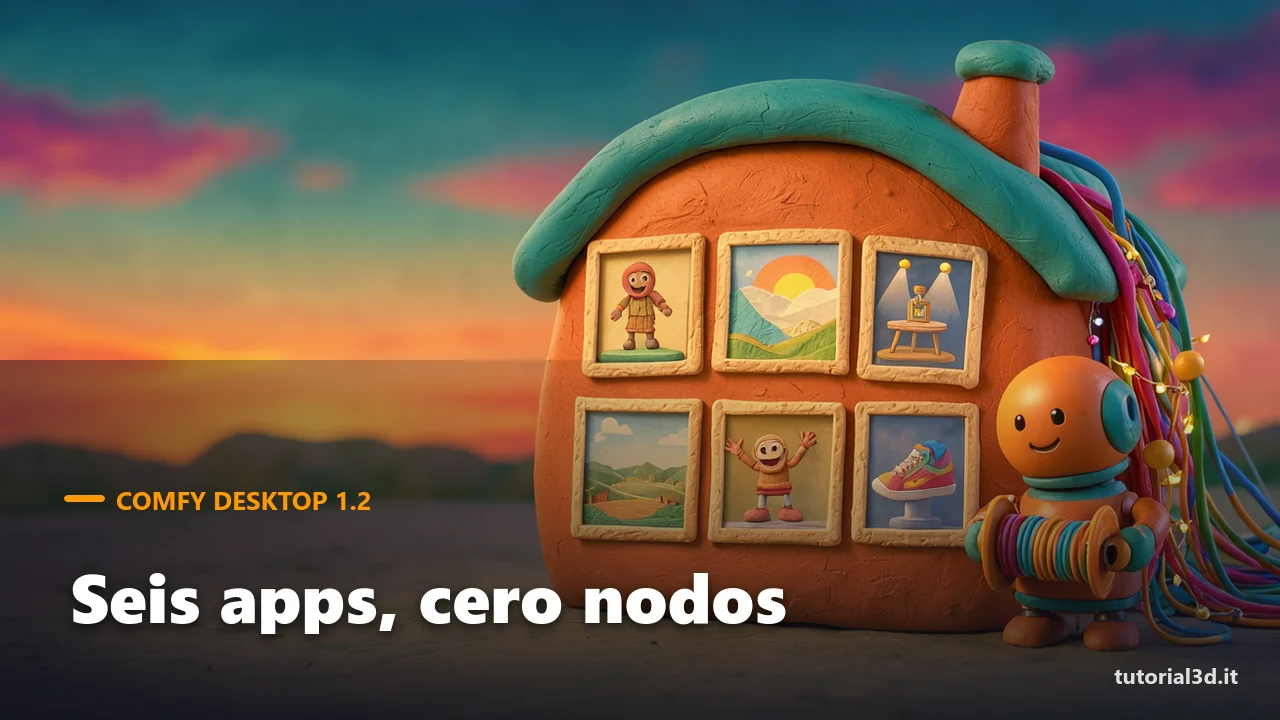
Comfy Desktop 1.2 salió el 23 de noviembre y cambia la forma de entrar en ComfyUI: en la pantalla de inicio hay seis apps que hacen un solo trabajo, sin abrir el grafo de nodos. Arrastras una imagen, pulsas un botón y tienes el resultado. Por debajo funciona el mismo ComfyUI de siempre, en tu PC o en Comfy Cloud.
Te contamos cómo lo vemos. Nosotros trabajamos con los nodos y nos sentimos cómodos, pero sabemos cuánta gente se queda en la primera pantalla llena de cables. Y sabemos cuánto tiempo se pierde cuando una actualización rompe una instalación que funcionaba: es frustrante, sobre todo a mitad de un trabajo. Esta versión intenta resolver las dos cosas, con las apps para quien empieza y con las copias de seguridad automáticas para quien ya lo tiene todo montado. Todavía no la hemos probado en nuestra RTX 3060 de 12 GB: aquí encuentras lo que dicen el anuncio y la documentación oficial, y qué haríamos nosotros.
| Qué es | La app oficial para instalar, iniciar y actualizar ComfyUI; desde la 1.2 tiene además seis apps listas que se usan sin nodos |
| Quién lo creó | Comfy Org, la empresa que desarrolla ComfyUI |
| Memoria de video necesaria | no declarada para cada app; se recomienda una tarjeta gráfica dedicada, pero no es obligatoria |
| ¿Funciona en una RTX 3060 de 12 GB? | Comfy Desktop sí; en cada app depende del modelo que usa, y ese dato no está declarado |
| Licencia | doble: AGPL 3.0 o licencia comercial de Comfy Org |
| Uso comercial desde la UE | sí para el programa; para las imágenes vale la licencia del modelo que hay dentro de cada app |
| Dónde descargarlo | comfy.org/download, para Windows, macOS (Apple silicon) y Linux |
| Gratis o de pago | gratis el programa y las apps con modelos abiertos en tu PC; con créditos las apps con modelos de socios y todo lo que se ejecuta en Comfy Cloud |
¿Qué cambia con Comfy Desktop 1.2?
Comfy Desktop era un programa para instalar e iniciar ComfyUI. Con la 1.2 tiene una pantalla Home con las apps arriba y tus instalaciones a un lado, además de un aspecto oscuro rediseñado. El anuncio en el blog de Comfy es del 23 de noviembre.
Una palabra que conviene aprender: «build». Así llama Comfy Desktop a cada copia de ComfyUI, esté instalada en tu PC, en Comfy Cloud o en otra computadora a la que llegas por la red. Puedes tener más de una, cada una con su versión y sus nodos adicionales.
El motor no cambia. Quien trabaja en el grafo lo encuentra donde lo dejó, y las apps son un añadido. Comfy Org escribe que más adelante los usuarios podrán publicar sus propias apps en su espacio de trabajo; por ahora solo están las que hizo su equipo.
¿Cuáles son las seis apps de Comfy Desktop y qué hacen?
Son seis, y cada una hace un trabajo concreto:
- Remove Background recorta el sujeto de una imagen o de un video;
- SDR to HDR lleva una imagen normal a alto rango dinámico (HDR, es decir, más detalle en las luces fuertes y en las sombras);
- Product Ads convierte la foto de un producto en imágenes publicitarias;
- Extend Picture amplía la imagen más allá de sus bordes (outpainting);
- Character Swap reemplaza a un personaje en una escena;
- Product Swap reemplaza un producto en una escena.
Todas funcionan igual, como explica la página de las apps en la documentación. Abres la tarjeta de la app, cargas tu archivo o partes de un ejemplo, eliges dónde ejecutarla y pulsas el botón. Character Swap pide algo más: la imagen del personaje, el video, un prompt, el modelo y la calidad.
Lo que más nos gusta es otra cosa. Desde cada app puedes abrir el workflow que hay debajo en el editor de ComfyUI y modificarlo. Para quien está aprendiendo es una buena forma de estudiar: primero ves el resultado y luego miras cómo está construido. Si leíste nuestros artículos sobre cómo ampliar una foto con outpainting en ComfyUI o cómo recortar con un prompt, los nodos que encontrarás te resultarán conocidos.
¿Las apps son gratis o consumen créditos?
Depende de dos cosas: el modelo que usa la app y dónde la ejecutas. Mirar y abrir las apps no cuesta nada. La documentación da tres reglas:
- una app hecha con modelos abiertos es gratis si se ejecuta en tu tarjeta gráfica;
- una app que usa modelos de socios (modelos de pago de otras empresas, a los que se llega por internet) consume Comfy Credits se ejecute donde se ejecute;
- en Comfy Cloud siempre se pagan créditos, como con cualquier otro trabajo que lances allí.
Aquí está el límite del anuncio: ni el blog ni la documentación dicen, app por app, cuáles usan modelos abiertos y cuáles modelos de socios. Lo descubres al abrir la app y mirar qué te ofrece el menú «Choose where to run». En una de las capturas oficiales Extend Picture se ejecuta en la tarjeta gráfica local, gratis. De las otras cinco no tenemos confirmación y no las damos por hechas.
Cuando eliges «This computer», Comfy Desktop inicia una de tus builds en segundo plano, sin abrir la ventana de ComfyUI, y la apaga después de 10 minutos de inactividad. Las apps no se ejecutan en las builds remotas ni en las de la versión antigua de la app, que ahora se llama Legacy Desktop.
¿Conviene pasar a Comfy Desktop si ya uso la versión portable?
Para nosotros sí, si cada actualización te pone nervioso. Antes de actualizar, Comfy Desktop guarda un «snapshot», una copia del estado de la instalación, y si algo se rompe vuelves atrás con un clic. Es el problema que describimos en la sección sobre actualizaciones de la guía de los errores más comunes de ComfyUI, resuelto de raíz.
Las otras novedades para quien ya tiene una instalación tienen que ver con las carpetas. Los modelos, los archivos de entrada y los resultados se comparten entre todas las builds sin editar a mano el archivo extra_model_paths.yaml. Los modelos descargados desde las plantillas van solos a la carpeta correcta. Cada build tiene una página con la actualización, los argumentos de inicio, las carpetas y los snapshots.
No tienes que reinstalar todo. Con «Add existing build» conectas un ComfyUI que ya tienes, portable o clonado con git, y lo gestionas desde ahí. Dos advertencias. Comfy Desktop sigue la versión estable de ComfyUI, así que las funciones recién salidas pueden llegar más tarde que en la portable (en la página de la build puedes pasar al canal «Latest on GitHub»). Y la instalación en un clic se ocupa de Python y de las dependencias, pero los nodos adicionales que se rompen tras una actualización siguen siendo un problema de los nodos: para eso sirve el snapshot.
Quien se queda con la portable no pierde nada en cuanto a modelos. ComfyUI es el mismo, y las apps son workflows con una interfaz sencilla delante.
Para probar ya
- Descarga Comfy Desktop desde comfy.org/download. En Windows hace falta Windows 10 o posterior; cada build ocupa al menos 4,85 GB, sin contar los modelos. Si ya tienes la app, basta con actualizarla.
- En el primer inicio la pantalla de configuración instala una build local. Si ya tienes un ComfyUI portable, ve a Builds, abre la flecha que está junto a «New build» y elige «Add existing build».
- Si en cambio vienes del antiguo ComfyUI Desktop, no agregues su carpeta de datos con «Add existing build»: la documentación advierte que así la migración ya no arranca. Usa «Migrate to Standalone».
- Abre Apps, elige Extend Picture, haz clic en «Examples» para partir de una imagen de prueba, selecciona «This computer» y ejecútala.
- Cuando tengas el resultado, abre el workflow de la app en ComfyUI y mira qué modelos carga: ahí lees la licencia y ves cuánta memoria de video hace falta.
Si nunca abriste ComfyUI, después de la primera app lee nuestra guía de introducción a ComfyUI: te explica qué estás viendo cuando abres el grafo.
Otras novedades
- SenseNova U1.6: SenseTime publicó la nueva versión de su modelo de 8 mil millones de parámetros, otra vez con licencia Apache 2.0. Vuelve a leer la imagen generada y corrige los textos equivocados en una segunda pasada. Los archivos para ComfyUI están en el repositorio Comfy-Org/SenseNova-U1, actualizado el 24 de noviembre. De la versión anterior hablamos en el artículo sobre SenseNova U1.5 en ComfyUI.
- Nodos Decision de Gemini y HeyGen: desde ComfyUI 0.46.2 del 20 de noviembre hay nodos que responden sí o no, eligen una imagen o ponen una nota mirando imágenes, audio o video. Son nodos de socios, así que funcionan con créditos (changelog).
Preguntas frecuentes
¿Comfy Desktop es gratis?
Sí, el programa se descarga y se usa gratis, y una build local no tiene costos. Pagas con Comfy Credits solo si usas Comfy Cloud o las apps y los nodos que llaman a modelos de socios. El código es público en GitHub con doble licencia: AGPL 3.0 o una licencia comercial de Comfy Org.
¿Hace falta una tarjeta gráfica para usar Comfy Desktop?
Para instalarlo no: la documentación recomienda una tarjeta NVIDIA o AMD dedicada pero no la exige, y con Comfy Cloud trabajas desde cualquier computadora pagando créditos. Para generar en local en un tiempo razonable sí hace falta una tarjeta gráfica. En Mac necesitas un procesador Apple silicon (M1 o posterior) con macOS 13.
¿Puedo usar los modelos que ya descargué?
Sí. Si conectas tu instalación con «Add existing build» la usas tal como está. Además puedes indicar carpetas compartidas para modelos, archivos de entrada y resultados, que todas las builds leen. No hace falta copiar decenas de gigabytes de una carpeta a otra.
¿Las apps de Comfy Desktop reemplazan a los workflows?
No. Cada app es un workflow con una interfaz sencilla delante, y puedes abrirlo en el editor cuando quieras. Para un trabajo rápido y siempre igual, la app alcanza. Cuando quieres cambiar de modelo, añadir una LoRA (un archivo pequeño que le enseña al modelo un estilo o un sujeto) o encadenar varios pasos, vuelves a los nodos.
Nuestro consejo: si empiezas de cero, comienza por Comfy Desktop y las apps. Si ya tienes una portable que funciona, conéctala como build existente y quédate con los snapshots. Nuestros workflows gratuitos están en la sección ComfyUI, y las pruebas con una tarjeta de 12 GB las encuentras en el canal de YouTube @tutorial3d.