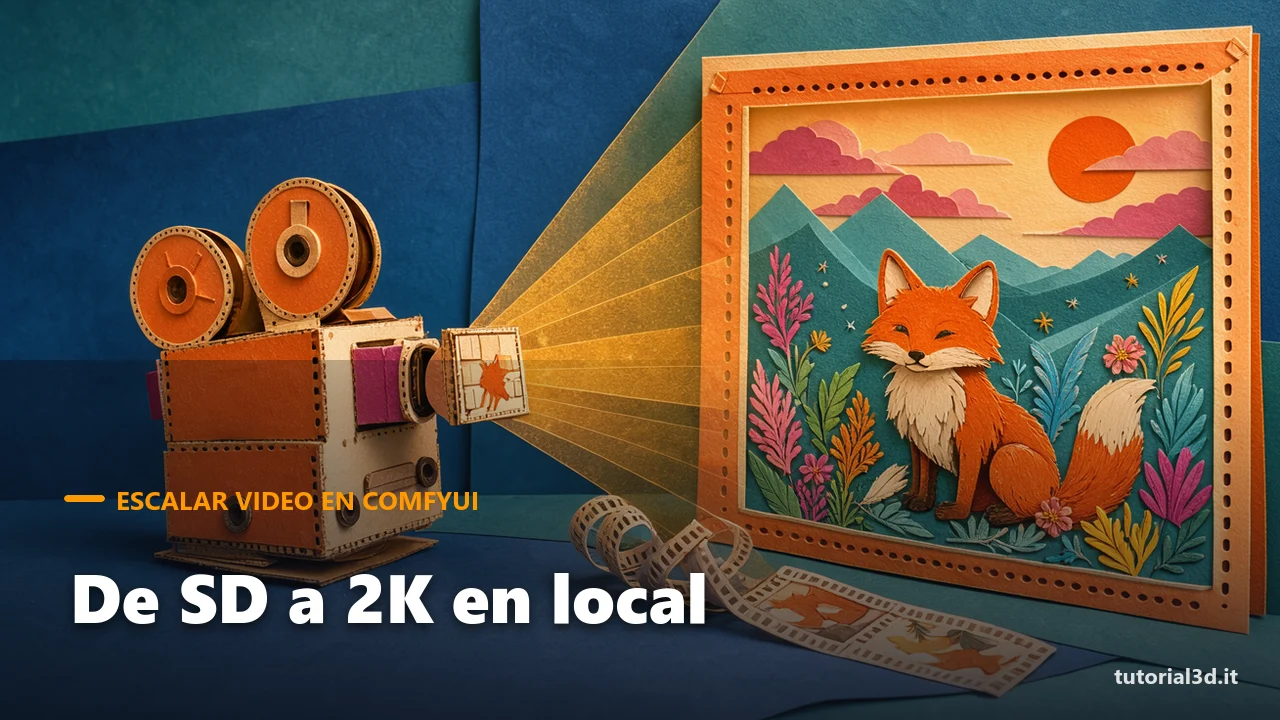
Si haces video con IA, esto te suena: el clip te gusta, pero sale en 480p o poco más, y en una línea de tiempo Full HD se nota enseguida. Para escalar video en ComfyUI ya había varios caminos, y el 26 de noviembre llegó otro. Kandinsky 6.0 Video SR 2.0 es un modelo de superresolución (sube la resolución reconstruyendo detalles) con licencia MIT y un paquete de nodos oficial.
Trabajamos con ComfyUI en una RTX 3060 de 12 GB de lo más normal, así que lo primero que miramos en un escalador es cuánto pesa. Este todavía no lo probamos, y las páginas oficiales que leímos no dicen cuánta memoria de video necesita. Entre esas páginas, el código de los nodos y el workflow de ejemplo, eso sí, aparecen algunos límites que conviene conocer antes de descargar nada.
Ficha rápida
| Qué es | Escalador de video por difusión: x2, x2.25 y x4 |
| Quién lo creó | Kandinsky Lab |
| VRAM necesaria | No se indica para los nodos oficiales |
| ¿Funciona en una RTX 3060 de 12 GB? | No se indica, y no lo probamos |
| Descarga | Unos 17,5 GB de pesos oficiales |
| Licencia | MIT |
| Uso comercial desde la UE (estamos en Italia) | Sí, la licencia MIT lo permite |
| Dónde conseguirlo | ComfyUI Manager (kandinsky6-sr) y Hugging Face |
| Precio | Gratis, en local |
¿Qué es Kandinsky SR 2.0 y qué cambia?
Es la segunda versión del modelo que lleva a alta resolución los videos de Kandinsky 6.0, y sus nodos también sirven por separado para otros clips. Según el repositorio oficial, la 2.0 da detalles más naturales y un escalado x4 bastante más limpio que la primera, para pasar de SD a 2K. Es la opinión de sus creadores; en sus ejemplos puedes comparar los recortes de antes y después.
El modelo corta el video en mosaicos que se solapan, los procesa y vuelve a unirlos difuminando los bordes. Le bastan 2 pasos por mosaico porque está destilado (reentrenado para llegar al resultado en pocos pasos). No pide prompt, ni codificador de texto (la parte que lee el texto), ni el modelo que genera video, y conserva el audio del clip original. Del Kandinsky que crea video con sonido hablamos cuando salió Kandinsky 6.0.
Su hermano para imágenes fijas, Kandinsky ImageSR 2.0, llegó el 24 de noviembre: x2 o x4 en un solo paso. Por ahora la versión oficial está pensada para la biblioteca de Python Diffusers, y para ComfyUI solo encontramos nodos de la comunidad.
¿Cuánta VRAM se necesita para escalar video con Kandinsky?
No hay un mínimo oficial: ni la ficha del modelo ni las instrucciones para ComfyUI dicen cuánta VRAM (la memoria de la tarjeta gráfica) hace falta. Los tres archivos principales son el modelo (3,19 GB), el VAE (la parte que convierte el video al formato con el que trabaja la IA, 6,96 GB) y los escaladores intermedios (7,31 GB). Sumar el tamaño de los archivos no te da la memoria que se usa, porque ComfyUI carga cada pieza cuando la necesita.
La pista oficial más cercana a un equipo de casa es un benchmark de Kandinsky 6.0 en una RTX 5060 Ti de 16 GB. En la generación completa hasta Full HD con el modelo Lite destilado, la superresolución se lleva el 71,8% de 608 segundos. Según nuestro cálculo, son unos 7 minutos para escalar un clip de 5 segundos que partió de 480×864. La página no dice qué versión del escalador se midió, y las pruebas usan SageAttention (una forma más rápida de hacer los cálculos).
La única cifra por debajo de 12 GB que encontramos viene de un paquete de la comunidad, ComfyUI-KandinskySR. Para 15 segundos de 960×540 a 1920×1080, su autor indica un pico de 13,3 GB con los ajustes estándar y de 10,5 GB con el modelo INT8 (comprimido a 8 bits) y la unión "latent". Esas pruebas se hicieron en una RTX 4090, así que no garantizan ni tiempos ni memoria en una 3060.
Un aviso: al 28 de noviembre, el Registro de Comfy marca la última versión de ese paquete como "flagged", es decir, señalada. No sabemos el motivo ni damos por hecho que haya un problema. Aun así es código de terceros: antes de instalarlo conviene esperar a que se aclare o revisarlo.
¿Cómo se instala Kandinsky SR 2.0 en ComfyUI?
Busca en el Manager kandinsky6-sr, publicado por kandinskylab. Las instrucciones oficiales piden ComfyUI 0.8.0 o posterior, Python 3.10 o posterior y PyTorch 2.8 o posterior con la versión de CUDA adecuada para tu tarjeta NVIDIA. Instalar los nodos no reemplaza PyTorch ni descarga los modelos: de eso se encarga un botón dentro del workflow. ¿Ves cuadros rojos al reiniciar? En nuestra guía explicamos qué hacer con los nodos que faltan en ComfyUI. Si empiezas desde cero, lee antes la guía de ComfyUI para principiantes.
¿Sirve para editar a 25 o 30 fps?
Cuidado con los nodos oficiales. Remuestrean los fotogramas hacia 24 por segundo y cortan cada clip en 361 fotogramas, o sea 15 segundos, y recortan el audio en la misma medida. Si editas a 25 o 30 fps, el archivo de salida ya no tiene la cadencia de tu línea de tiempo. Además, el modelo se entrenó con clips de 5 segundos.
En clips cortos de IA a 24 fps esto casi no importa. Con material grabado o videos largos te tocará cortarlos en trozos y revisar las uniones. El paquete de la comunidad dice que admite cualquier duración con ventanas que se solapan, pero también reduce a 24 fps los videos más rápidos si usas la entrada de video. Para conservar todos los fotogramas, su autor los mete como secuencia de imágenes.
Hay otras opciones. La guía oficial de ComfyUI recomienda SeedVR2 para la calidad y FlashVSR para la velocidad. El parpadeo tras escalar fotograma por fotograma es otro trabajo, para el nodo de deflicker en ComfyUI. Quien tiene NVIDIA cuenta también con los nodos de NVIDIA para escalar. No comparamos estas herramientas con Kandinsky sobre los mismos clips, así que no hacemos un ranking.
Pruébalo ya
Haz la primera prueba con un clip corto, mejor de 5 segundos y ya a 24 fps. Así sabrás pronto si tu tarjeta puede con él.
- Instala
kandinsky6-srdesde el Manager y reinicia ComfyUI. - Abre la plantilla Kandinsky 6.0 Video Super Resolution.
- Pulsa Download models en la nota de configuración. Los archivos van a
models/diffusion_models/Kandinsky-6.0-VSR-2.0-distilled2steps-Diffusers/, así que revisa antes el espacio en disco. - Carga el video y elige los tres archivos en los loaders: modelo, VAE y escalador.
- Para empezar, deja la escala en 2x,
tiles_batch_sizeen 1 yuse_nabladesactivado, como en el workflow de ejemplo. - Ejecútalo y compara al 100%, fijándote en caras, pelo y letreros, que es donde un escalador puede inventar detalles.
La escala se ajusta en dos sitios: en el loader del escalador (2x vale para 2x y 2.25x, 4x para 4x) y en el nodo de escalado. Con 2.25x un clip de 864×480 pasa a 1944×1080, y la opción target_resolution permite después reducirlo al formato de entrega (HD, Full HD o 2K) sin cambiar las proporciones. Si te quedas sin memoria, mira las soluciones para los errores de memoria en ComfyUI. Y para elegir el modelo con el que crear los clips de partida, tienes nuestra guía de modelos de video para ComfyUI.
Otras novedades
- Ming-Image 0.2 Design, publicado hacia el 25 de noviembre con licencia MIT, busca mejorar la composición, la luz y el texto dentro de las imágenes. Los archivos para ComfyUI ya están: en la combinación más ligera el modelo pesa 6,2 GB y el codificador de texto 12,8 GB, más el VAE.
- PixelHead v0.3 (24 de noviembre) puede sustituir al VAE de Qwen-Image 2.1 en la decodificación con un archivo de unos 79 MB. Su autor mide una decodificación 17,9 veces más rápida en una NVIDIA L4, con un resultado parecido al original, aunque no idéntico.
Preguntas frecuentes
¿Se puede usar Kandinsky SR 2.0 para trabajos pagados?
Sí. El código y los pesos oficiales del modelo de video tienen licencia MIT, que permite el uso comercial. Si usas nodos de otras personas, revisa su licencia: los de ComfyUI-KandinskySR, por ejemplo, son GPL v3. Los derechos sobre el video que escalas hay que respetarlos igual.
¿Funciona con video grabado con cámara o celular?
La documentación dice que acepta cualquier resolución de entrada, así que no dependes de los formatos de Kandinsky. Eso sí, los ejemplos oficiales parten de videos generados. Con material real prueba primero un fragmento corto y vigila la cadencia: los nodos oficiales trabajan hasta 24 fps y cortan a los 15 segundos.
¿Qué conviene más, 2x o 4x?
Empieza con 2x o 2.25x. El 4x procesa muchos más mosaicos. En las mediciones oficiales con una GPU profesional H100, hechas con la versión anterior (misma arquitectura), un clip de 768×512 y 5 segundos tarda 41 segundos en 2x y 118 en 4x. En una tarjeta de casa espera tiempos mucho más largos.
Hay más herramientas y guías en nuestra página de ComfyUI, y nuestros videos están en el canal de YouTube @tutorial3d.